
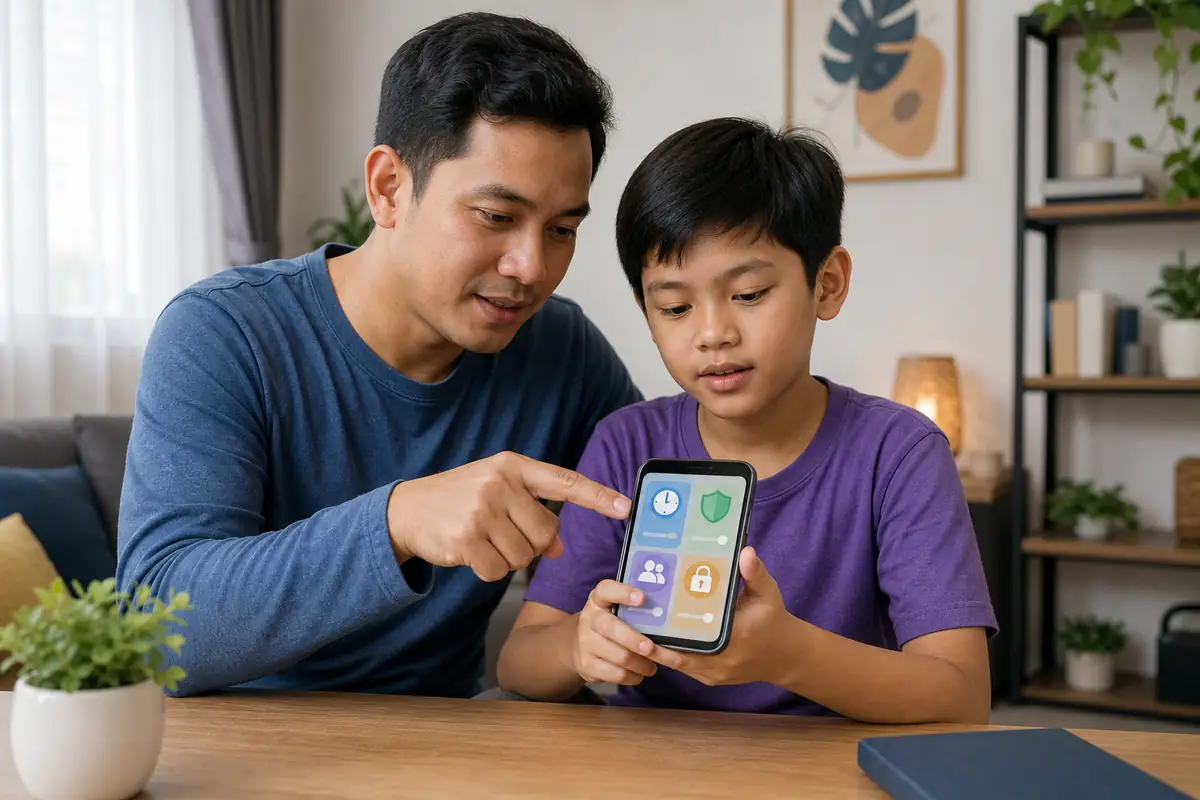
Kontrol orang tua membantu keluarga membatasi game yang dapat digunakan anak, mengatur waktu bermain, mencegah pembelian tanpa izin, serta mengurangi akses ke fitur komunikasi yang belum sesuai. Pada Android, pengaturan tersebut dapat dilakukan melalui Google Family Link. Pada iPhone dan iPad, orang tua dapat menggunakan Durasi Layar serta Pembatasan Konten & Privasi.
Namun, kontrol teknis tidak menggantikan pendampingan. Orang tua tetap perlu memeriksa isi game, memahami rating usia, mencoba permainan bersama anak, dan membicarakan aturan bermain dengan bahasa yang mudah dipahami.
Mengapa Kontrol Orang Tua Penting untuk Game Anak?
Game pada ponsel dapat memiliki fitur yang tidak terlihat dari gambar promosi atau halaman unduhnya. Beberapa game menyediakan obrolan dengan pemain lain, pembelian dalam aplikasi, iklan, tautan keluar, atau sistem hadiah yang mendorong anak terus bermain.
Kontrol orang tua berguna untuk membantu keluarga:
- Membatasi game berdasarkan kelompok usia.
- Mengizinkan atau memblokir aplikasi tertentu.
- Menentukan batas waktu bermain.
- Mengatur waktu istirahat dari perangkat.
- Meminta persetujuan sebelum anak mengunduh aplikasi.
- Mencegah atau membatasi pembelian dalam game.
- Mengurangi akses ke komunikasi dengan orang asing.
- Meninjau aplikasi yang paling sering digunakan.
Sebelum menentukan batas, orang tua sebaiknya memahami arti rating usia game Indonesia. Rating usia merupakan titik awal untuk menilai kesesuaian konten, bukan jaminan bahwa semua fitur dalam game otomatis aman bagi setiap anak.
Persiapan Sebelum Mengaktifkan Kontrol Orang Tua
1. Pastikan anak menggunakan akun yang sesuai
Gunakan akun anak atau akun yang berada di bawah pengawasan keluarga. Hindari memberikan akun utama milik orang tua karena akun tersebut mungkin memiliki akses ke metode pembayaran, email, dokumen, dan informasi pribadi lainnya.
2. Periksa versi sistem perangkat
Nama menu dan ketersediaan fitur dapat berbeda pada setiap versi Android, iOS, atau iPadOS. Perbarui perangkat terlebih dahulu jika pembaruan resmi tersedia dan perangkat masih mendukungnya.
3. Buat aturan keluarga yang jelas
- Game hanya dimainkan setelah tugas sekolah selesai.
- Anak harus meminta izin sebelum memasang game baru.
- Pembelian dalam game tidak boleh dilakukan tanpa persetujuan.
- Fitur chat tidak digunakan untuk membagikan nama lengkap, sekolah, alamat, nomor telepon, foto pribadi, atau kata sandi.
- Perangkat tidak dibawa ke tempat tidur pada malam hari.
4. Periksa setiap game secara langsung
Buka halaman game di toko aplikasi dan periksa rating usia, pembelian dalam aplikasi, iklan, fitur multipemain, chat, izin kamera atau mikrofon, serta kebijakan privasi pengembang.
Untuk pemeriksaan lebih lengkap, gunakan juga panduan memilih game online yang aman untuk anak.
Cara Mengatur Kontrol Orang Tua di Android dengan Family Link
Google Family Link memungkinkan orang tua mengelola aplikasi dan waktu penggunaan perangkat anak. Menurut dokumentasi Google, orang tua dapat menetapkan batas waktu aplikasi, memblokir atau mengizinkan aplikasi, serta membatasi tingkat kedewasaan konten yang dapat diunduh atau dibeli melalui Google Play.
Nama menu dapat berubah mengikuti pembaruan aplikasi. Jika susunan menu pada perangkat berbeda, cari bagian Kontrol, Waktu pemakaian perangkat, atau Google Play.
1. Hubungkan akun anak dengan Family Link
- Instal atau buka Google Family Link pada perangkat orang tua.
- Pilih atau tambahkan akun anak.
- Ikuti petunjuk untuk mengaktifkan pengawasan.
- Pastikan akun anak digunakan pada perangkat Android yang akan diawasi.
- Periksa apakah perangkat muncul di dalam Family Link.
Petunjuk terbaru tersedia pada panduan resmi memulai Family Link.
2. Membatasi waktu bermain game
- Buka Family Link.
- Pilih akun anak.
- Buka Waktu pemakaian perangkat.
- Pilih Batas waktu aplikasi.
- Pilih game yang ingin dibatasi.
- Tentukan jumlah jam dan menit.
- Simpan pengaturan.
Batas aplikasi lebih fleksibel daripada memblokir seluruh perangkat. Anak masih dapat menggunakan aplikasi penting, sedangkan game tertentu berhenti setelah waktu yang ditentukan habis. Lihat petunjuk resmi untuk mengelola aplikasi dan batas waktu anak.
3. Memblokir atau mengizinkan game tertentu
Jika game belum sesuai, buka daftar aplikasi dalam Family Link, pilih game, lalu ubah statusnya menjadi Diblokir. Jelaskan alasannya kepada anak, misalnya karena chat terbuka, pembelian agresif, atau konten yang belum sesuai usia.
4. Membatasi konten Google Play berdasarkan usia
- Buka Family Link dan pilih akun anak.
- Buka Kontrol lalu pilih Google Play.
- Buka bagian Aplikasi & game.
- Pilih tingkat kedewasaan tertinggi yang diizinkan.
Filter toko aplikasi membantu menyaring konten, tetapi tidak boleh menjadi satu-satunya pemeriksaan. Rating, fitur online, dan kematangan setiap anak tetap perlu dipertimbangkan.
5. Mengaktifkan persetujuan pembelian
Aktifkan persetujuan agar anak tidak bebas melakukan pembelian menggunakan sistem pembayaran keluarga. Hindari menyimpan metode pembayaran pada akun anak dan periksa riwayat transaksi secara berkala.
Google menjelaskan bahwa persetujuan Google Play mungkin tidak berlaku jika transaksi menggunakan sistem pembayaran alternatif milik pengembang. Penjelasannya tersedia dalam dokumentasi sistem penagihan Google Play.
Cara Mengatur Kontrol Orang Tua untuk Game di iPhone dan iPad
Pada perangkat Apple, orang tua dapat menggunakan Keluarga Berbagi, Durasi Layar, serta Pembatasan Konten & Privasi. Fitur yang tersedia dapat berbeda berdasarkan versi iOS atau iPadOS.
1. Aktifkan pengawasan keluarga
- Buka Pengaturan.
- Pilih Durasi Layar.
- Pada bagian keluarga, pilih nama anak.
- Buka Pembatasan Konten & Privasi.
- Aktifkan pembatasan.
Apple menjelaskan bahwa pengawasan orang tua dapat digunakan untuk mengelola unduhan, pembelian, aplikasi, komunikasi, konten web, dan fitur Game Center. Lihat panduan resmi pengawasan orang tua Apple.
2. Membatasi pembelian dalam game
- Buka Pengaturan dan pilih Durasi Layar.
- Pilih nama anak.
- Buka Pembatasan Konten & Privasi.
- Pilih Pembelian iTunes & App Store.
- Atur instalasi, penghapusan aplikasi, atau pembelian dalam aplikasi menjadi Jangan Izinkan atau selalu memerlukan persetujuan.
Gunakan kode Durasi Layar yang berbeda dari kode pembuka perangkat agar pembatasan tidak mudah diubah.
3. Membatasi aplikasi berdasarkan usia
Di dalam Pembatasan Konten & Privasi, buka bagian yang mengatur App Store, media, web, dan game. Pilih batas usia yang sesuai, lalu tetap periksa chat, iklan, transaksi, dan interaksi multipemain pada setiap game.
4. Membatasi fitur Game Center
Pertimbangkan pembatasan game multipemain, penambahan teman, pesan pribadi, obrolan suara, perekaman layar, serta perubahan nama panggilan dan avatar. Untuk anak yang belum siap berkomunikasi dengan orang asing, batasi pesan pribadi dan multipemain terbuka.
Petunjuk lebih lanjut tersedia pada panduan pengaturan App Store di iPhone.
Pengaturan yang Sebaiknya Diperiksa di Dalam Game
Privasi akun
- Gunakan nama panggilan yang tidak mengungkap identitas lengkap.
- Jangan mencantumkan sekolah, alamat, tanggal lahir lengkap, atau nomor telepon.
- Batasi siapa yang dapat menemukan profil anak.
- Nonaktifkan tampilan status online jika tidak diperlukan.
Chat dan komunikasi
- Nonaktifkan chat publik bila tersedia.
- Batasi pesan hanya dari teman yang dikenal.
- Matikan mikrofon jika tidak dibutuhkan.
- Aktifkan filter bahasa kasar.
- Ajarkan anak menggunakan tombol blokir dan laporkan.
Pembelian
- Hapus metode pembayaran dari akun anak.
- Aktifkan kata sandi untuk setiap pembelian.
- Jangan menyimpan kode keamanan kartu.
- Periksa riwayat pembelian secara berkala.
- Jelaskan bahwa item digital tetap menggunakan uang nyata.
Keamanan akun
Gunakan kata sandi unik dan aktifkan verifikasi dua langkah jika game mendukungnya. Jangan pernah memberikan kode OTP, kode pemulihan, atau kata sandi kepada pemain lain. Pelajari langkah lebih lengkap melalui artikel cara mengamankan akun game online.
Cara Menentukan Batas Waktu Bermain yang Realistis
Tidak ada satu durasi yang otomatis cocok untuk semua anak. Pertimbangkan usia, kebutuhan sekolah, aktivitas fisik, tidur, kondisi kesehatan, dan cara anak bereaksi ketika waktu bermain berakhir.
- Tentukan waktu mulai dan selesai sebelum game dibuka.
- Berikan peringatan beberapa menit sebelum batas berakhir.
- Hindari menghentikan permainan secara mendadak di tengah pertandingan jika masih aman menunggu sebentar.
- Terapkan aturan yang konsisten pada hari sekolah.
- Sediakan kegiatan pengganti setelah waktu bermain selesai.
- Tinjau aturan bersama anak secara berkala.
Kesalahan Umum Saat Mengatur Kontrol Orang Tua
Hanya mengandalkan rating usia
Rating usia membantu mengidentifikasi kategori konten, tetapi tidak menilai kematangan setiap anak atau seluruh situasi interaksi daring.
Tidak memeriksa pembelian alternatif
Beberapa game dapat menggunakan mekanisme pembayaran berbeda dari sistem toko aplikasi. Periksa pengaturan di dalam game dan hindari menyimpan metode pembayaran pada akun anak.
Memblokir tanpa memberikan penjelasan
Aturan lebih mudah dipahami ketika orang tua menjelaskan risiko secara konkret, seperti chat dengan orang asing, uang nyata untuk pembelian, atau konten yang belum sesuai.
Tidak meninjau ulang pengaturan
Game dan perangkat dapat berubah setelah pembaruan. Periksa kembali pengaturan setelah sistem operasi, Family Link, iOS, atau game menerima pembaruan besar.
Checklist Kontrol Orang Tua untuk Game Anak
- Anak menggunakan akun yang diawasi.
- Rating usia game sudah diperiksa.
- Aplikasi yang tidak sesuai sudah diblokir.
- Batas waktu aplikasi sudah ditentukan.
- Pembelian memerlukan persetujuan.
- Metode pembayaran tidak tersimpan pada akun anak.
- Chat dan mikrofon sudah dibatasi.
- Profil tidak menampilkan informasi pribadi.
- Orang tua sudah mencoba game tersebut.
- Anak mengetahui cara memblokir dan melaporkan pemain.
- Aturan bermain sudah dijelaskan.
- Pengaturan ditinjau ulang secara berkala.
Kesimpulan
Cara mengatur kontrol orang tua untuk game anak bergantung pada perangkat. Android menyediakan pengawasan melalui Google Family Link, sedangkan iPhone dan iPad menggunakan Durasi Layar serta Pembatasan Konten & Privasi.
Mulailah dengan empat perlindungan utama: batasi aplikasi berdasarkan usia, tetapkan waktu bermain, wajibkan persetujuan pembelian, dan kurangi komunikasi dengan orang asing. Kontrol orang tua bekerja paling baik ketika dipadukan dengan percakapan terbuka dan pendampingan.
FAQ
Apakah Family Link dapat memblokir game tertentu?
Ya. Orang tua dapat mengizinkan atau memblokir aplikasi tertentu pada perangkat anak yang diawasi. Beberapa aplikasi sistem mungkin tidak dapat diblokir.
Apakah Family Link dapat membatasi waktu bermain game?
Ya. Orang tua dapat menetapkan batas penggunaan pada aplikasi tertentu, termasuk game, melalui pengaturan batas waktu aplikasi.
Bagaimana cara mencegah anak membeli item dalam game?
Pelajari cara mencegah anak membeli item game tanpa izin dengan mengaktifkan persetujuan pembelian, mewajibkan kata sandi untuk transaksi, menghapus metode pembayaran dari akun anak, dan memeriksa apakah game menyediakan sistem pembayaran alternatif.
Apakah iPhone bisa membatasi game berdasarkan usia?
Ya. Pembatasan Konten & Privasi dapat digunakan untuk membatasi aplikasi dan game berdasarkan peringkat usia. Nama menu dapat berbeda sesuai versi iOS.
Apakah rating usia berarti game pasti aman?
Tidak. Rating usia membantu memperkirakan kesesuaian konten. Orang tua masih perlu memeriksa chat, iklan, pembelian, pengumpulan data, dan interaksi multipemain.
Apakah kontrol orang tua dapat menggantikan pendampingan?
Tidak. Kontrol teknis membantu mengurangi risiko, tetapi orang tua tetap perlu mencoba game, berbicara dengan anak, dan meninjau aktivitas bermain secara berkala.
Tinggalkan Balasan